
מתחילים עם Japka: השבוע הראשון
הדרכה צעד אחר צעד ל־Japka. נרשמים, בוחרים מטבע, מוסיפים תנועות ותשלומים ראשונים, וקוראים את הסיכום ושואלים את ה־AI.
בקצרה: נרשמים, בוחרים מטבע בהגדרות, ולוחצים + כדי לרשום את ההכנסה והחשבונות הקבועים של החודש. במשך שבוע רושמים כל הוצאה מיד אחרי התשלום. ביום 7 פותחים את הסיכום ורואים לאן הכסף הלך. ההגדרה לוקחת בערך חמש דקות.
שלב 1: נרשמים
פותחים את Japka ונרשמים עם אימייל, Apple או Google. התנועות נשמרות בחשבון ומסתנכרנות בין המכשירים, כך שטלפון חדש לא אומר להתחיל מהתחלה.
טיפ: מתכננים לשתף את הפיד עם בן או בת הזוג? הזמנה נשלחת לאימייל שמופיע אצלכם בהגדרות ← משתמש נוכחי. אם נרשמתם עם Apple ובחרתם Hide My Email, זו כתובת ממסר אקראית של Apple שמעבירה מיילים לתיבה האמיתית שלכם (התמיכה של Apple), ובן או בת הזוג צריכים בדיוק את הכתובת הזו כדי להזמין אתכם. מוצאים אותה שם ושולחים להם, או מבקשים מהם לשלוח לכם קישור הזמנה.
שלב 2: מגדירים העדפות
לוחצים על סמל גלגל השיניים בראש המסך כדי לפתוח את ההגדרות:
- מטבע: שקל, דולר, יורו או לירה שטרלינג. Japka בוחרת מטבע לפי האזור של הטלפון; אם הוא לא נכון, משנים כאן.
- ערכת נושא: בהיר, כהה או לפי המכשיר.
- שפה: Japka משתמשת בשפת הטלפון, עברית או אנגלית, עם תמיכה מלאה בימין־לשמאל.
שלב 3: מוסיפים תנועה ראשונה
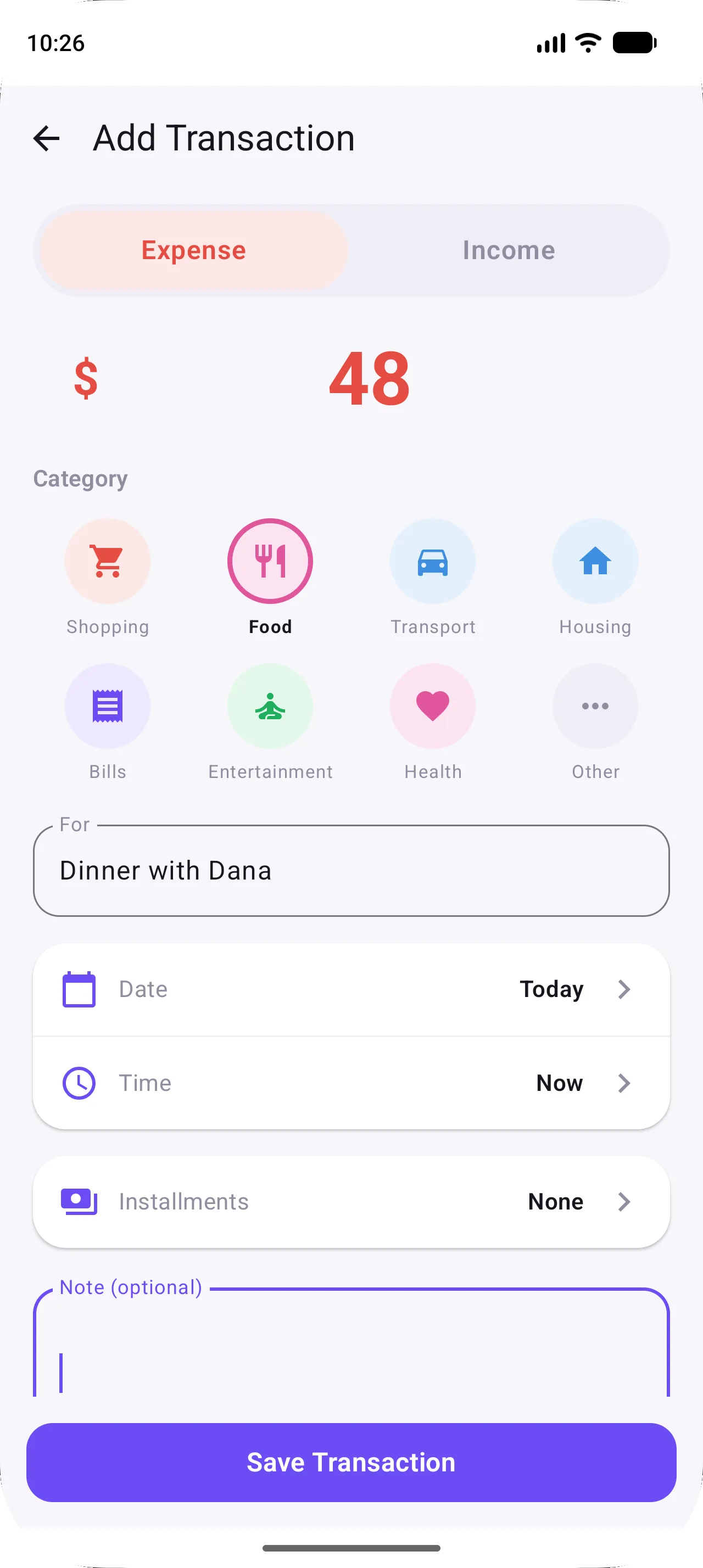
- לוחצים על כפתור ה־+ הסגול.
- בוחרים הוצאה או הכנסה.
- מקלידים את הסכום.
- בוחרים קטגוריה, כמו אוכל, תחבורה או חשבונות.
- ממלאים עבור: למי או על מה הלך הכסף (“ארוחת ערב עם דנה”).
- אם רוצים, משנים תאריך ושעה, או מוסיפים הערה.
- לוחצים שמור תנועה.
התנועה מופיעה בפיד, מקובצת לפי יום. לוחצים על כל תנועה כדי לערוך אותה.
כדאי להתחיל מההכנסה של החודש (משכורת, עבודה עצמאית) ומההוצאות הקבועות הגדולות שכבר ידועות, כמו שכירות. זה נותן לסיכום בסיס יציב מהיום הראשון.
כבר עוקבים בגיליון אלקטרוני? מייבאים אותו מקובץ CSV במקום להקליד מחדש.
שלב 4: מוסיפים תשלומים כמו שצריך
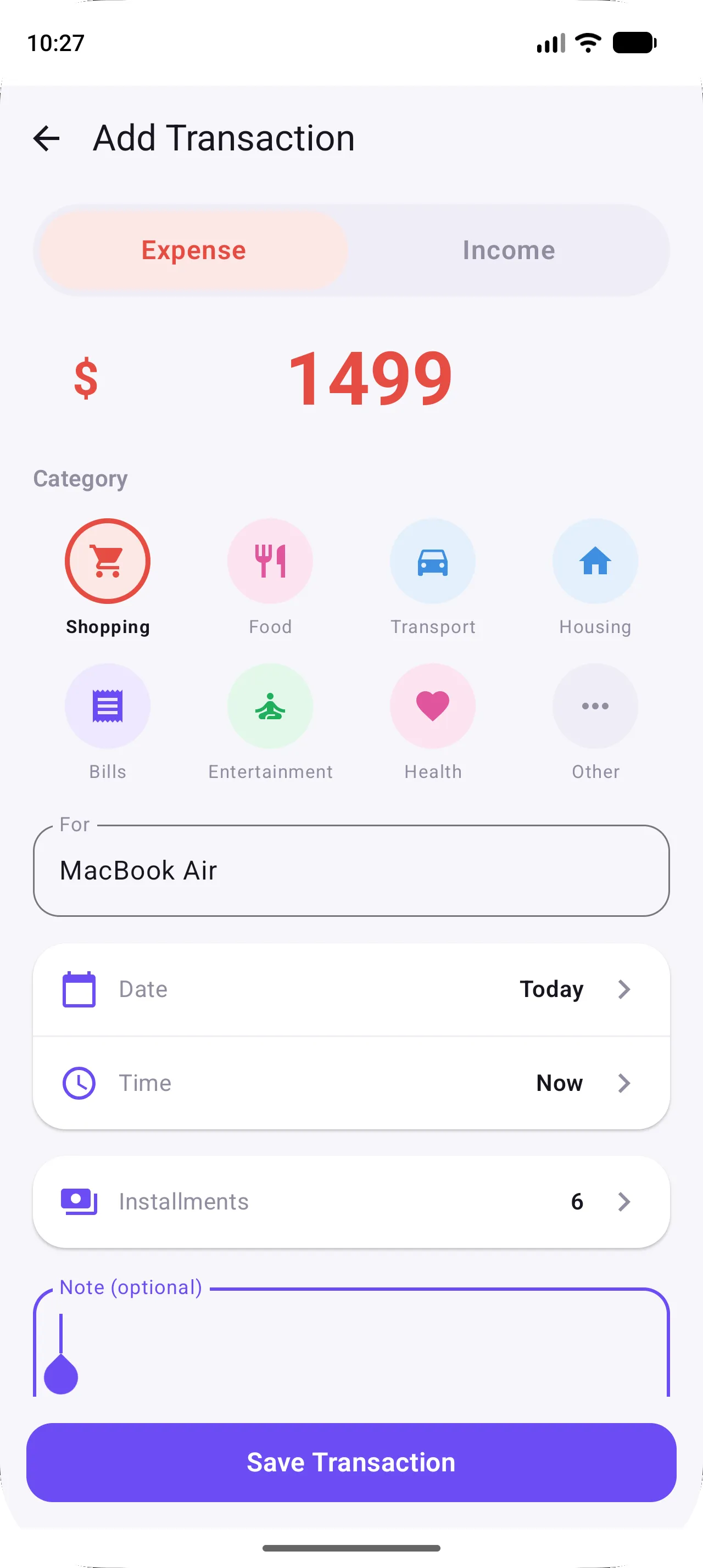
קניתם משהו בתשלומים? מזינים את המחיר המלא, לוחצים על תשלומים ובוחרים בין 2 ל־36. Japka יוצרת תשלום אחד לכל חודש אוטומטית, כל אחד מסומן כמו 2/12, כך שבכל חודש רואים רק את מה שבאמת משלמים בו. עוד באיך מתקצבים קניות בתשלומים.
שלב 5: קוראים את הסיכום
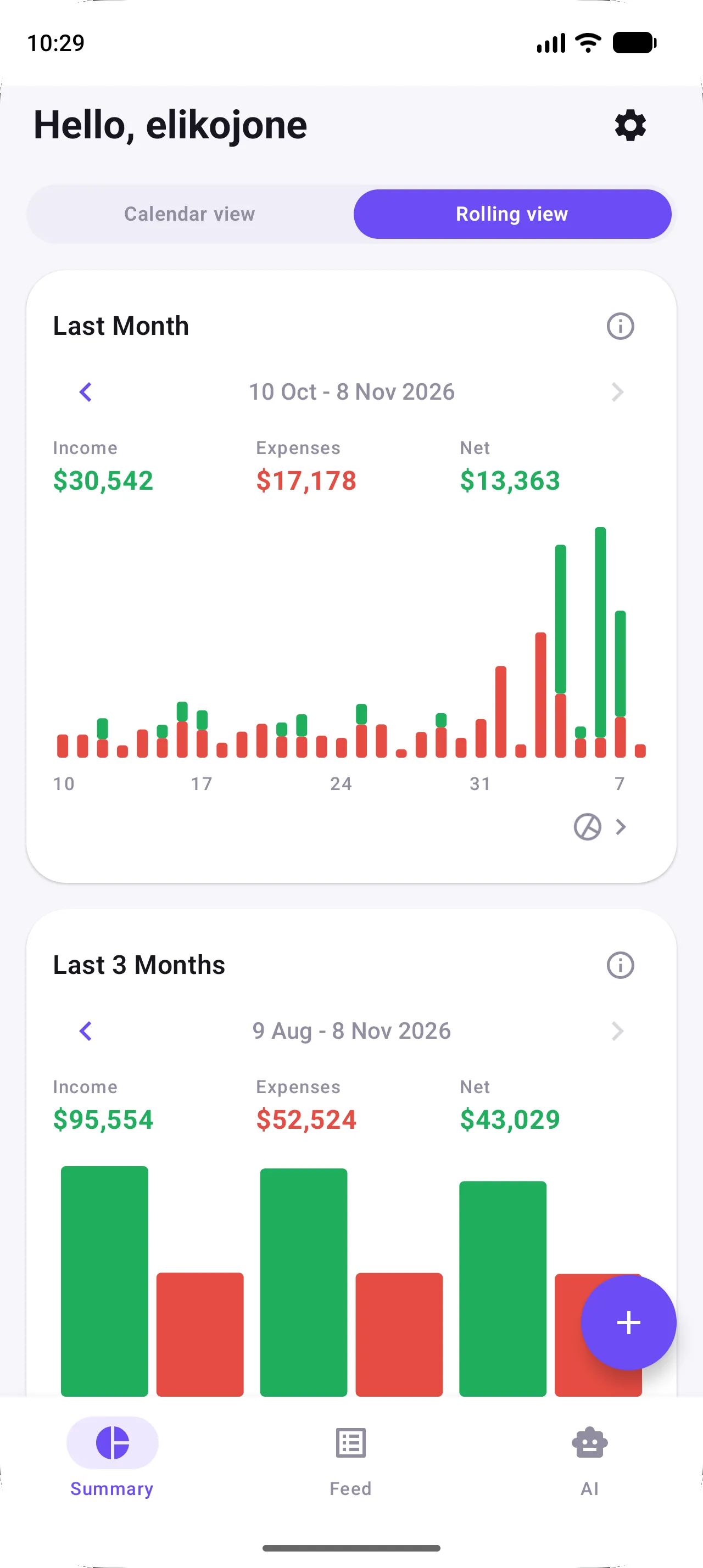
לשונית הסיכום מציגה הכנסות, הוצאות ומאזן נטו בשלושה כרטיסים:
- חודש שעבר, עם עמודה לכל יום,
- 3 החודשים האחרונים, עם עמודה לכל חודש,
- שנה שעברה.
ירוק זה כסף שנכנס, אדום זה כסף שיצא. החצים בכל כרטיס מאפשרים לחזור לתקופות קודמות ולהשוות.
שלב 6: רואים לאן זה הלך
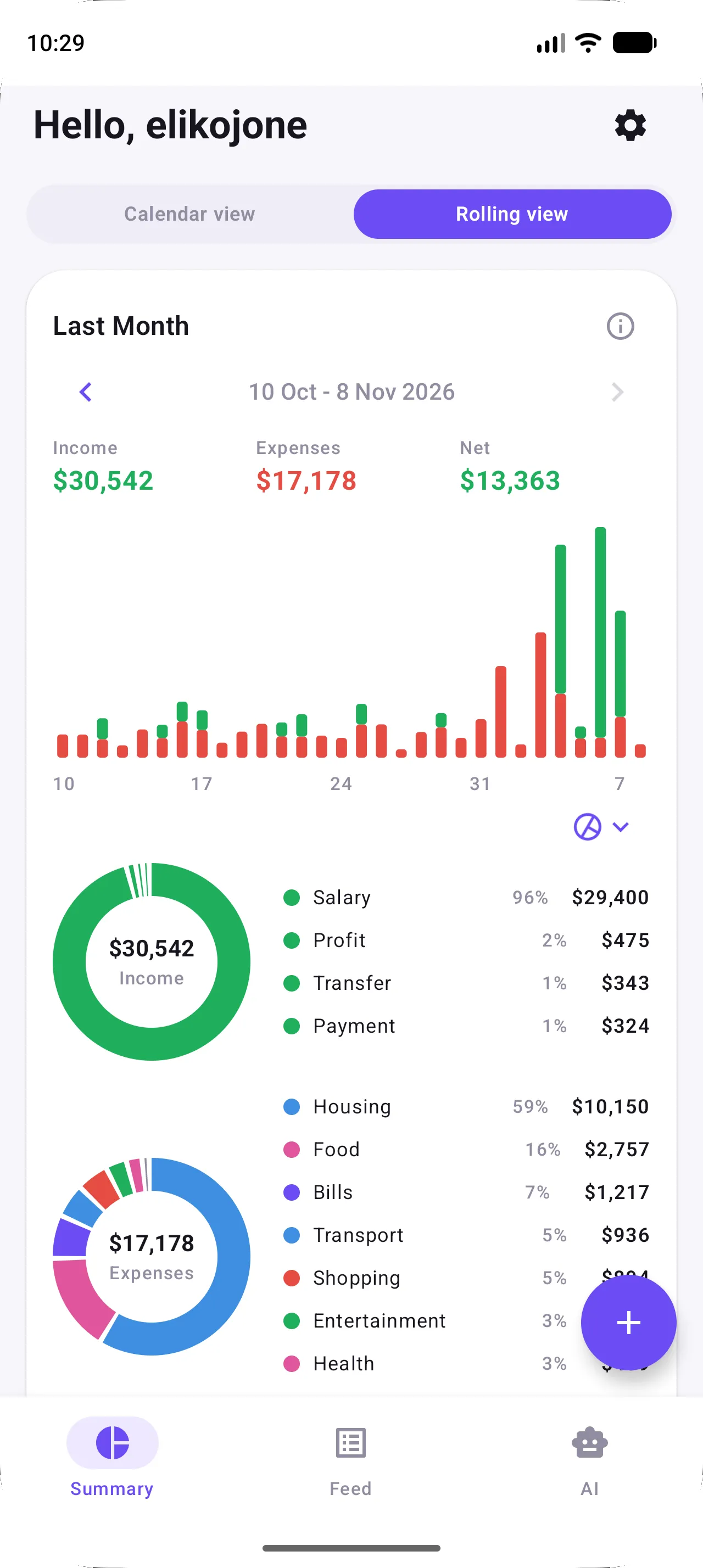
לוחצים על סמל העוגה מתחת לגרף בכל כרטיס בסיכום כדי לפתוח פילוח לפי קטגוריה: הכנסות והוצאות לפי קטגוריה, עם החלק והסכום של כל אחת. בראש המסך עוברים בין תצוגה קלנדרית (החודש, הרבעון, השנה) לתצוגה מתגלגלת (30 הימים, 3 החודשים והשנה האחרונים).
רוצים את זה במילים? עם Premium, לשונית AI עונה על שאלות כמו “לאן הולך רוב הכסף שלי?”. היא רצה בטלפון, כך שהנתונים נשארים במכשיר.
אם קטגוריה אחת לוקחת חלק גדול, כלל 50/30/20 עוזר להחליט אם זו בעיה.
שלב 7: מוצאים כל דבר
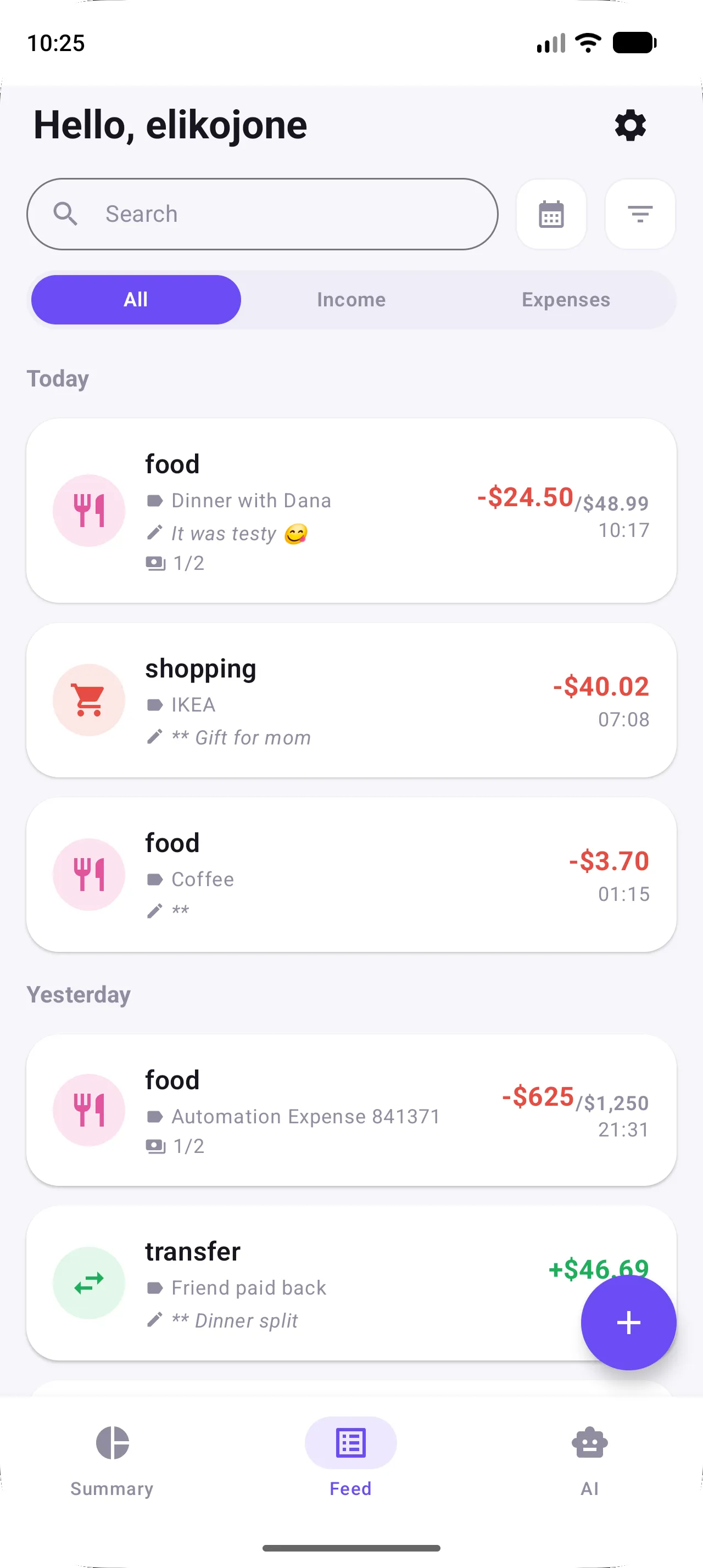
בפיד:
- חיפוש מוצא תנועה לפי טקסט.
- לוח השנה בוחר טווח תאריכים: 7 ימים, 30 ימים או טווח חופשי.
- סינון מציג קטגוריה אחת.
- הלשוניות הכל, הכנסה והוצאות מחליפות את התצוגה.
אופציונלי: לתת ל־Japka לתפוס תשלומים
מפעילים זיהוי תשלומים בהגדרות ו־Japka תציע להוסיף תשלומים בכרטיס ברגע שהם קורים. ראו רישום אוטומטי של תשלומים בכרטיס.
תוכנית לשבוע הראשון
- יום 1: מוסיפים הכנסה, שכירות וחשבונות.
- ימים 2–6: רושמים כל הוצאה מיד אחרי התשלום. כשזה טרי, זה לוקח שניות.
- יום 7: פותחים את הסיכום ואת הפילוח לפי קטגוריה. בוחרים קטגוריה אחת לעקוב אחריה בשבוע הבא.
למה לרשום ידנית? כשמקלידים כל הוצאה, שמים לב אליה, וזו בדיוק המטרה. מעקב הוצאות בלי לחבר את הבנק מסביר את השיטה לעומק.
הצעדים הבאים
- מתקצבים עם מישהו? מגדירים תקציב משותף לזוגות.
- משלמים בכרטיס אשראי? מתקצבים לפי מועד החיוב של הכרטיס.
- רוצים לשאול שאלות על ההוצאות ב־ChatGPT או ב־Claude? מחברים את Japka לצ׳אט AI.
שאלות נפוצות
איך מוסיפים תנועה ב־Japka?
לוחצים על כפתור ה־+ הסגול, בוחרים הוצאה או הכנסה, מקלידים סכום, בוחרים קטגוריה, ממלאים עבור מי או מה הכסף, ולוחצים שמור תנועה. תאריך, שעה, תשלומים והערה הם אופציונליים.
אפשר להשתמש ב־Japka ביותר ממכשיר אחד?
כן. מתחברים עם אותו חשבון אימייל, Apple או Google והתנועות מסתנכרנות בין המכשירים.
איך משנים מטבע או ערכת נושא?
לוחצים על סמל גלגל השיניים בראש המסך כדי לפתוח את ההגדרות. אפשר לבחור שקל, דולר, יורו או לירה שטרלינג, ומצב בהיר, כהה או לפי המכשיר.
אפשר להעביר את גיליון ההוצאות הישן שלי?
כן. שומרים אותו כקובץ CSV עם העמודות date, for ו־amount ומייבאים מההגדרות. ייבוא CSV בחינם.